Domain aav24.de kaufen?
Wir ziehen mit dem Projekt
aav24.de um.
Sind Sie am Kauf der Domain
aav24.de interessiert?
domain@kv-gmbh.de · 0541-91531010
Domain aav24.de kaufen?
Welches USB Kabel für Drucker?
Welches USB Kabel für Drucker? Es gibt verschiedene Arten von USB Kabeln, die für Drucker verwendet werden können, wie z.B. USB-A auf USB-B Kabel oder USB-C auf USB-B Kabel. Die Wahl des richtigen Kabels hängt von der Art des Druckers und der Anschlussmöglichkeit ab. Es ist wichtig sicherzustellen, dass das Kabel die richtige Länge hat, um den Drucker mit dem Computer oder dem Netzwerk zu verbinden. Außerdem sollte man auf die Übertragungsgeschwindigkeit und die Qualität des Kabels achten, um eine zuverlässige Verbindung zu gewährleisten. Es empfiehlt sich, ein hochwertiges und zertifiziertes USB Kabel zu verwenden, um Probleme bei der Datenübertragung zu vermeiden. **
Welcher USB Anschluss für Drucker?
Welcher USB Anschluss für Drucker? Es gibt verschiedene Arten von USB-Anschlüssen, die für Drucker verwendet werden können. Die gängigsten sind USB 2.0 und USB 3.0. USB 2.0-Anschlüsse sind langsamer als USB 3.0-Anschlüsse, bieten jedoch ausreichende Geschwindigkeit für die meisten Druckaufträge. Wenn Ihr Drucker über einen USB 3.0-Anschluss verfügt, können Sie von schnelleren Datenübertragungsraten profitieren. Stellen Sie sicher, dass Ihr Computer über den entsprechenden USB-Anschluss verfügt, um eine reibungslose Verbindung mit Ihrem Drucker herzustellen. **
Ähnliche Suchbegriffe für Digitus-USB-Drucker-Server
Top-Angebote
Produkte zum Begriff Digitus-USB-Drucker-Server:
-
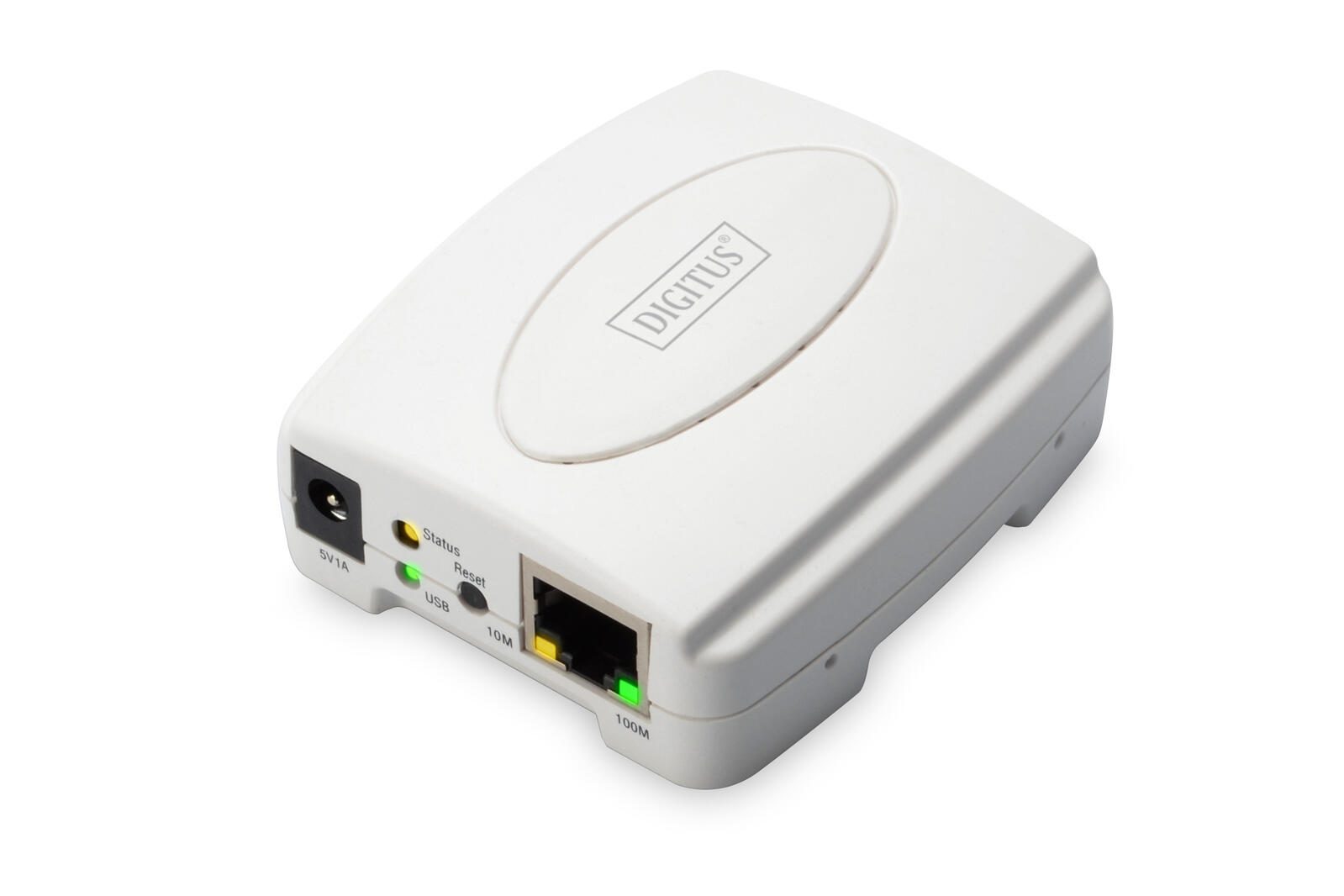
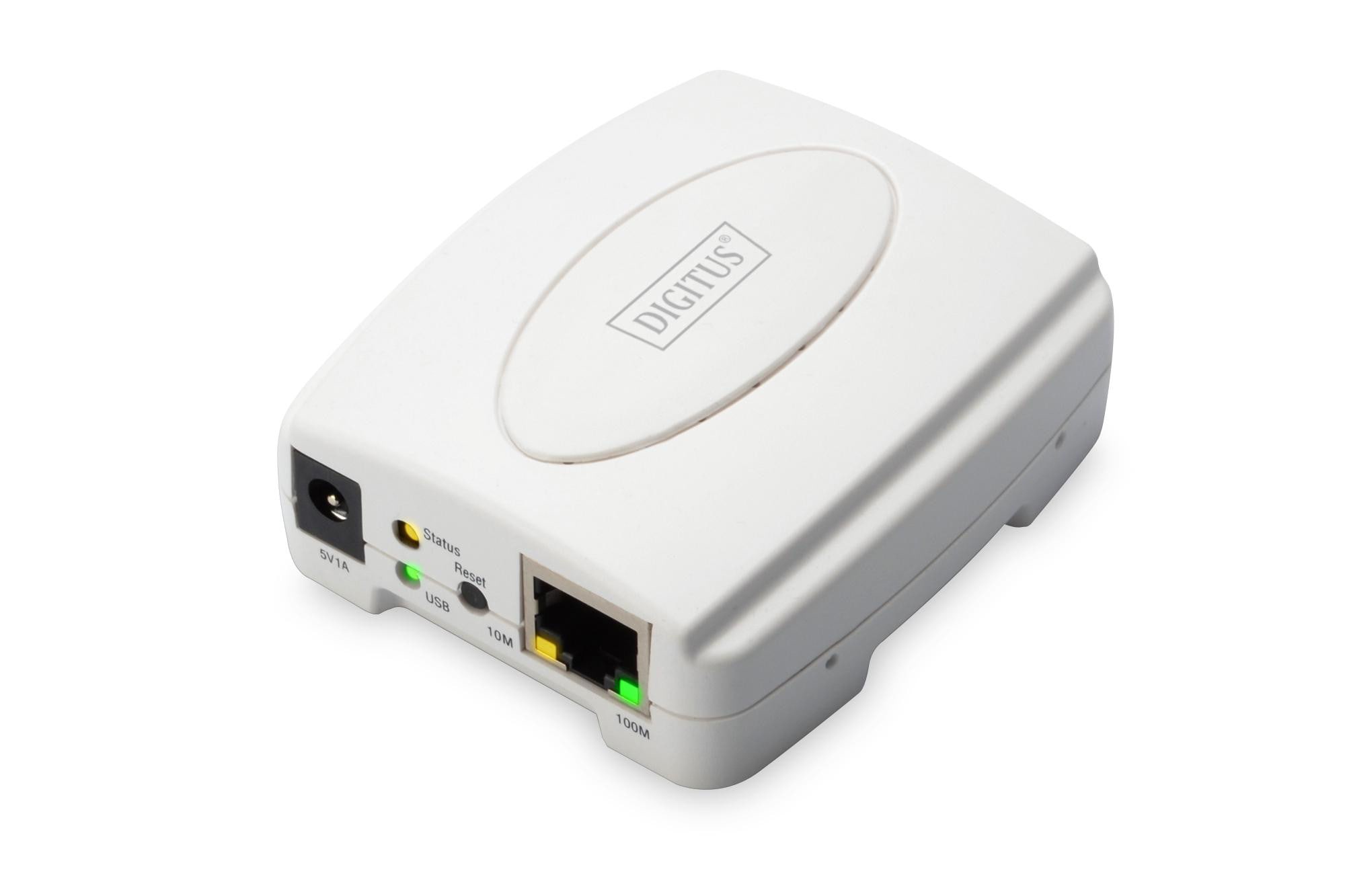
DIGITUS Fast Ethe.Print Server,USB 2.0 1-Port Print Server RJ-45 (DN-13003-2)Produktbeschreibung: DIGITUS Fast Ethernet Print Server DN-13003-2 - Druckserver, Gerätetyp: Druckserver, Formfaktor: Extern, Schnittstellentyp (Bustyp): USB 2.0, Abmessungen (Breite x Tiefe x Höhe): 7,1 cm x 6 cm x 2,7 cm, Gewicht: 60 g, Verdrahtungstyp: Ethernet 10Base-T, Ethernet 100Base-TX, Data Link Protocol: 10Mb LAN, 100Mb LAN, Netzwerk/Transportprotokoll: TCP/IP, IPX/SPX, AppleTalk, NetBEUI/NetBIOS, LPR/LPD, DHCP, SMB, Produktzertifizierungen: IEEE 802.3, IEEE 802.3u, USB 2.0, Systemanforderungen: Apple MacOS, Linux, Microsoft Windows XP / Vista / 7 / 8 / 1068,48 €*Versand: 0,00 €Sichere Weiterleitung zum Anbieter
-
DIGITUS Fast Ethernet Print Server, USB 2.0 weiß DN-13003-2EEE 802.3 und 802.3u Kompatibilität: Kompatibel mit den weit verbreiteten Ethernet-Standards, um eine nahtlose Integration und zuverlässige Leistung zu gewährleisten / USB 2.0-Port für Druckerverbindung: Bietet einen einfachen Anschluss für Drucker, wodurch Netzwerkdruckdienste direkt nutzbar werden / DHCP Server und Client Unterstützung: Automatische Zuweisung und Verwaltung von IP-Adressen, was die Netzwerkverwaltung vereinfacht / Einfache Installation und Diagnose: Inklusive Setup- und Diagnoseprogramme, die eine schnelle und problemlose Einrichtung und Wartung ermöglichen / Universelle Stromversorgung und geringer Verbrauch: Betrieb mit AC100~240V und einem niedrigen Stromverbrauch von nur 1W, wodurch die Switches energieeffizient und weltweit einsetzbar sind60,34 €*Versand: 6,99 €Sichere Weiterleitung zum Anbieter
-
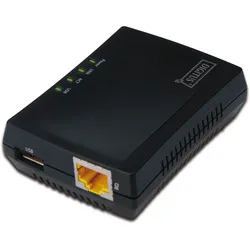
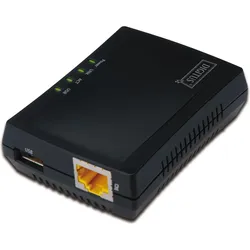
Digitus Multifunktions Netzwerk Server, DruckerserverMit dem Digitus Multifunktions-Netzwerkserver kann man externe Speichermedien ins Netzwerk einbinden und den Server so zu einem NAS machen. Aufgrund der Netzwerk-USB-Hub-Funktion ist der USB-2.0-Anschluss durch USB-Hubs erweiterbar. Der Multifunktions-Netzwerkserver bietet einen Druckserver für alle Arten von Druckern. Auch werden Scanner, DVD-Laufwerke, Speichermedien, Kameras, Webcams, digitale TV-Tuner, iPods, iPads, iPhones und vieles mehr unterstützt. Für den Datenaustausch stehen die Protokolle FTP, SMB und CIFS zur Verfügung. Die Installation des Multifunktions-Netzwerkservers gelingt ganz einfach über den Webbrowser.69,21 €*Versand: 0,00 €Sichere Weiterleitung zum Anbieter

-
Wie installiere ich einen USB-Drucker auf meinem Computer? Welche Vorteile bietet ein USB-Drucker im Vergleich zu anderen Druckertechnologien?
Um einen USB-Drucker auf Ihrem Computer zu installieren, schließen Sie ihn einfach über das USB-Kabel an und folgen Sie den Anweisungen des Installationsassistenten. Ein USB-Drucker bietet den Vorteil, dass er einfach anzuschließen ist, keine zusätzliche Netzwerkverbindung benötigt und in der Regel kostengünstiger ist als andere Druckertechnologien. Zudem ermöglicht ein USB-Drucker eine schnellere Datenübertragung und eine zuverlässige Verbindung zum Computer. **
-
Wie kann ein USB-Drucker an einen Computer angeschlossen werden? Welche Vorteile bietet ein USB-Drucker im Vergleich zu anderen Anschlussmöglichkeiten?
Ein USB-Drucker wird einfach über ein USB-Kabel an einen freien USB-Anschluss des Computers angeschlossen. Die Vorteile eines USB-Druckers sind die schnelle Datenübertragung, die einfache Installation ohne zusätzliche Treiber und die Möglichkeit, den Drucker mit verschiedenen Geräten zu verbinden. **
-
Welches USB Kabel für Canon Drucker?
Welches USB Kabel für Canon Drucker? Es gibt verschiedene Arten von USB-Kabeln, die für Canon Drucker verwendet werden können. Die meisten Canon Drucker benötigen ein Standard-USB-Kabel vom Typ A auf Typ B, um eine Verbindung zum Computer herzustellen. Es ist wichtig sicherzustellen, dass das Kabel mit dem jeweiligen Druckermodell kompatibel ist. Ein hochwertiges USB-Kabel kann die Datenübertragungsgeschwindigkeit verbessern und die Druckqualität optimieren. Es empfiehlt sich, ein zertifiziertes USB-Kabel von Canon oder einem vertrauenswürdigen Drittanbieter zu verwenden, um eine reibungslose Verbindung und eine zuverlässige Leistung zu gewährleisten. **
-
Welchen Anschluss für Drucker wählen USB?
Bei der Auswahl des Anschlusses für einen Drucker ist es wichtig zu beachten, dass die meisten modernen Drucker über einen USB-Anschluss verfügen. Dieser Anschluss ermöglicht eine schnelle und zuverlässige Datenübertragung zwischen dem Drucker und dem Computer. USB-Anschlüsse sind weit verbreitet und kompatibel mit den meisten Computern. Es ist ratsam, einen Drucker mit USB-Anschluss zu wählen, um eine reibungslose Verbindung und einfache Installation zu gewährleisten. In einigen Fällen kann es auch möglich sein, den Drucker drahtlos über WLAN oder Bluetooth anzuschließen, je nach den Bedürfnissen und Möglichkeiten des Benutzers. **

Wie kann man einen USB-Drucker mit einem Computer verbinden und installieren? Welche Vorteile bietet ein USB-Drucker im Vergleich zu anderen Druckertechnologien?
Um einen USB-Drucker mit einem Computer zu verbinden, muss man das USB-Kabel an beiden Geräten anschließen und den Treiber des Druckers auf dem Computer installieren. Danach kann man den Drucker über die Druckereinstellungen des Computers auswählen und verwenden. Ein Vorteil eines USB-Druckers ist die einfache Installation und Verbindung mit einem Computer, da nur ein USB-Kabel benötigt wird. Zudem bieten USB-Drucker in der Regel eine schnelle und zuverlässige Druckgeschwindigkeit. Ein weiterer Vorteil ist die breite Verfügbarkeit von USB-Anschlüssen an den meisten Computern und Laptops. **
Wie können USB-Drucker an verschiedene Computer angeschlossen und genutzt werden? Welche Vorteile bieten USB-Drucker im Vergleich zu anderen Arten von Druckern?
USB-Drucker können an verschiedene Computer angeschlossen werden, indem man sie einfach über ein USB-Kabel mit dem jeweiligen Computer verbindet. Dadurch können sie von jedem Computer aus genutzt werden, der über einen USB-Anschluss verfügt. Im Vergleich zu anderen Druckern sind USB-Drucker in der Regel einfach zu installieren, platzsparend und bieten eine schnelle und zuverlässige Verbindung. **
Top-Angebote
Produkte zum Begriff Digitus-USB-Drucker-Server:
-
DIGITUS Multifunktions-USB Netzwerk Server, 1-Port Netzwerk USB Hub, NAS, Print Server, USB 2.0, RJ45Produktbeschreibung : DIGITUS Multifunction Network Server DN-13020 - GeräteserverGerätetyp : GeräteserverFormfaktor : ExternData Link Protocol : Ethernet, Fast Ethernet, USB 2.0Erforderliches Betriebssystem : Apple MacOS X, Microsoft Windows Vista / XP / 770,00 €*Versand: 0,00 €Sichere Weiterleitung zum Anbieter
-
DIGITUS Fast Ethe.Print Server,USB 2.0 1-Port Print Server RJ-45 (DN-13003-2)Produktbeschreibung: DIGITUS Fast Ethernet Print Server DN-13003-2 - Druckserver, Gerätetyp: Druckserver, Formfaktor: Extern, Schnittstellentyp (Bustyp): USB 2.0, Abmessungen (Breite x Tiefe x Höhe): 7,1 cm x 6 cm x 2,7 cm, Gewicht: 60 g, Verdrahtungstyp: Ethernet 10Base-T, Ethernet 100Base-TX, Data Link Protocol: 10Mb LAN, 100Mb LAN, Netzwerk/Transportprotokoll: TCP/IP, IPX/SPX, AppleTalk, NetBEUI/NetBIOS, LPR/LPD, DHCP, SMB, Produktzertifizierungen: IEEE 802.3, IEEE 802.3u, USB 2.0, Systemanforderungen: Apple MacOS, Linux, Microsoft Windows XP / Vista / 7 / 8 / 1068,48 €*Versand: 0,00 €Sichere Weiterleitung zum Anbieter
-
DIGITUS Fast Ethernet Print Server, USB 2.0 weiß DN-13003-2EEE 802.3 und 802.3u Kompatibilität: Kompatibel mit den weit verbreiteten Ethernet-Standards, um eine nahtlose Integration und zuverlässige Leistung zu gewährleisten / USB 2.0-Port für Druckerverbindung: Bietet einen einfachen Anschluss für Drucker, wodurch Netzwerkdruckdienste direkt nutzbar werden / DHCP Server und Client Unterstützung: Automatische Zuweisung und Verwaltung von IP-Adressen, was die Netzwerkverwaltung vereinfacht / Einfache Installation und Diagnose: Inklusive Setup- und Diagnoseprogramme, die eine schnelle und problemlose Einrichtung und Wartung ermöglichen / Universelle Stromversorgung und geringer Verbrauch: Betrieb mit AC100~240V und einem niedrigen Stromverbrauch von nur 1W, wodurch die Switches energieeffizient und weltweit einsetzbar sind60,34 €*Versand: 6,99 €Sichere Weiterleitung zum Anbieter
-
Welches USB Kabel für Drucker?
Welches USB Kabel für Drucker? Es gibt verschiedene Arten von USB Kabeln, die für Drucker verwendet werden können, wie z.B. USB-A auf USB-B Kabel oder USB-C auf USB-B Kabel. Die Wahl des richtigen Kabels hängt von der Art des Druckers und der Anschlussmöglichkeit ab. Es ist wichtig sicherzustellen, dass das Kabel die richtige Länge hat, um den Drucker mit dem Computer oder dem Netzwerk zu verbinden. Außerdem sollte man auf die Übertragungsgeschwindigkeit und die Qualität des Kabels achten, um eine zuverlässige Verbindung zu gewährleisten. Es empfiehlt sich, ein hochwertiges und zertifiziertes USB Kabel zu verwenden, um Probleme bei der Datenübertragung zu vermeiden. **
-
Welcher USB Anschluss für Drucker?
Welcher USB Anschluss für Drucker? Es gibt verschiedene Arten von USB-Anschlüssen, die für Drucker verwendet werden können. Die gängigsten sind USB 2.0 und USB 3.0. USB 2.0-Anschlüsse sind langsamer als USB 3.0-Anschlüsse, bieten jedoch ausreichende Geschwindigkeit für die meisten Druckaufträge. Wenn Ihr Drucker über einen USB 3.0-Anschluss verfügt, können Sie von schnelleren Datenübertragungsraten profitieren. Stellen Sie sicher, dass Ihr Computer über den entsprechenden USB-Anschluss verfügt, um eine reibungslose Verbindung mit Ihrem Drucker herzustellen. **
-
Wie installiere ich einen USB-Drucker auf meinem Computer? Welche Vorteile bietet ein USB-Drucker im Vergleich zu anderen Druckertechnologien?
Um einen USB-Drucker auf Ihrem Computer zu installieren, schließen Sie ihn einfach über das USB-Kabel an und folgen Sie den Anweisungen des Installationsassistenten. Ein USB-Drucker bietet den Vorteil, dass er einfach anzuschließen ist, keine zusätzliche Netzwerkverbindung benötigt und in der Regel kostengünstiger ist als andere Druckertechnologien. Zudem ermöglicht ein USB-Drucker eine schnellere Datenübertragung und eine zuverlässige Verbindung zum Computer. **
-
Wie kann ein USB-Drucker an einen Computer angeschlossen werden? Welche Vorteile bietet ein USB-Drucker im Vergleich zu anderen Anschlussmöglichkeiten?
Ein USB-Drucker wird einfach über ein USB-Kabel an einen freien USB-Anschluss des Computers angeschlossen. Die Vorteile eines USB-Druckers sind die schnelle Datenübertragung, die einfache Installation ohne zusätzliche Treiber und die Möglichkeit, den Drucker mit verschiedenen Geräten zu verbinden. **
Ähnliche Suchbegriffe für Digitus-USB-Drucker-Server
-
Digitus Multifunktions Netzwerk Server, DruckerserverMit dem Digitus Multifunktions-Netzwerkserver kann man externe Speichermedien ins Netzwerk einbinden und den Server so zu einem NAS machen. Aufgrund der Netzwerk-USB-Hub-Funktion ist der USB-2.0-Anschluss durch USB-Hubs erweiterbar. Der Multifunktions-Netzwerkserver bietet einen Druckserver für alle Arten von Druckern. Auch werden Scanner, DVD-Laufwerke, Speichermedien, Kameras, Webcams, digitale TV-Tuner, iPods, iPads, iPhones und vieles mehr unterstützt. Für den Datenaustausch stehen die Protokolle FTP, SMB und CIFS zur Verfügung. Die Installation des Multifunktions-Netzwerkservers gelingt ganz einfach über den Webbrowser.69,21 €*Versand: 0,00 €Sichere Weiterleitung zum Anbieter
-
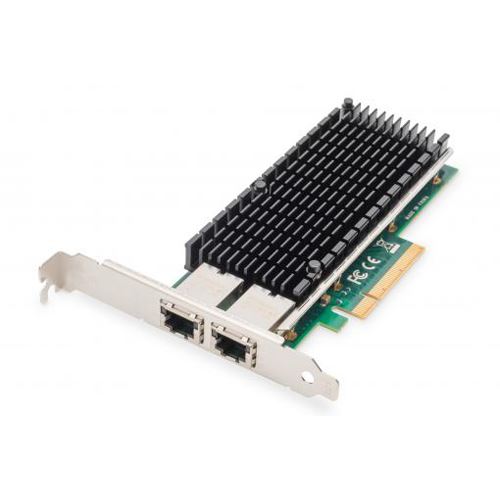
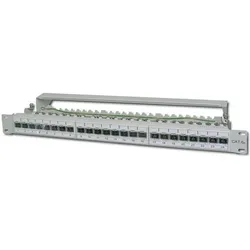
Digitus Patch Panel, Server Zubehör, SchwarzDas Digitus Patchpanel DN-91624S-EA ist geeignet für die Installation in 48,2 cm Verteilerschränken (19"). Es bietet 24 hochwertige RJ-45-Buchsen (8P8C, Cat.6A geeignet) und eine farbcodierte Kabelinstallation über LSA-Leisten für Drähte mit einem Durchmesser von AWG 22-26. Es hat ein Gehäuse aus 1,5 mm starkem Stahlblech für hohe Belastbarkeit, einschliesslich Fixiermöglichkeit für Kabelbinder und zentraler Masseführung.69,00 €*Versand: 0,00 €Sichere Weiterleitung zum Anbieter
-
Welches USB Kabel für Canon Drucker?
Welches USB Kabel für Canon Drucker? Es gibt verschiedene Arten von USB-Kabeln, die für Canon Drucker verwendet werden können. Die meisten Canon Drucker benötigen ein Standard-USB-Kabel vom Typ A auf Typ B, um eine Verbindung zum Computer herzustellen. Es ist wichtig sicherzustellen, dass das Kabel mit dem jeweiligen Druckermodell kompatibel ist. Ein hochwertiges USB-Kabel kann die Datenübertragungsgeschwindigkeit verbessern und die Druckqualität optimieren. Es empfiehlt sich, ein zertifiziertes USB-Kabel von Canon oder einem vertrauenswürdigen Drittanbieter zu verwenden, um eine reibungslose Verbindung und eine zuverlässige Leistung zu gewährleisten. **
-
Welchen Anschluss für Drucker wählen USB?
Bei der Auswahl des Anschlusses für einen Drucker ist es wichtig zu beachten, dass die meisten modernen Drucker über einen USB-Anschluss verfügen. Dieser Anschluss ermöglicht eine schnelle und zuverlässige Datenübertragung zwischen dem Drucker und dem Computer. USB-Anschlüsse sind weit verbreitet und kompatibel mit den meisten Computern. Es ist ratsam, einen Drucker mit USB-Anschluss zu wählen, um eine reibungslose Verbindung und einfache Installation zu gewährleisten. In einigen Fällen kann es auch möglich sein, den Drucker drahtlos über WLAN oder Bluetooth anzuschließen, je nach den Bedürfnissen und Möglichkeiten des Benutzers. **
-
Wie kann man einen USB-Drucker mit einem Computer verbinden und installieren? Welche Vorteile bietet ein USB-Drucker im Vergleich zu anderen Druckertechnologien?
Um einen USB-Drucker mit einem Computer zu verbinden, muss man das USB-Kabel an beiden Geräten anschließen und den Treiber des Druckers auf dem Computer installieren. Danach kann man den Drucker über die Druckereinstellungen des Computers auswählen und verwenden. Ein Vorteil eines USB-Druckers ist die einfache Installation und Verbindung mit einem Computer, da nur ein USB-Kabel benötigt wird. Zudem bieten USB-Drucker in der Regel eine schnelle und zuverlässige Druckgeschwindigkeit. Ein weiterer Vorteil ist die breite Verfügbarkeit von USB-Anschlüssen an den meisten Computern und Laptops. **
-
Wie können USB-Drucker an verschiedene Computer angeschlossen und genutzt werden? Welche Vorteile bieten USB-Drucker im Vergleich zu anderen Arten von Druckern?
USB-Drucker können an verschiedene Computer angeschlossen werden, indem man sie einfach über ein USB-Kabel mit dem jeweiligen Computer verbindet. Dadurch können sie von jedem Computer aus genutzt werden, der über einen USB-Anschluss verfügt. Im Vergleich zu anderen Druckern sind USB-Drucker in der Regel einfach zu installieren, platzsparend und bieten eine schnelle und zuverlässige Verbindung. **
* Alle Preise verstehen sich inklusive der gesetzlichen Mehrwertsteuer und ggf. zuzüglich Versandkosten. Die Angebotsinformationen basieren auf den Angaben des jeweiligen Shops und werden über automatisierte Prozesse aktualisiert. Eine Aktualisierung in Echtzeit findet nicht statt, so dass es im Einzelfall zu Abweichungen kommen kann. ** Hinweis: Teile dieses Inhalts wurden von KI erstellt.